
安装WordPress之前需了解,如果是购买虚拟主机则可以通过面板一键安装WordPress,如果是购买VPS主机或者服务器,则需要另外安装面板后再安装WordPress。接下来会分别介绍一下两种安装步骤。
以Hostinger WordPress主机安装为例:
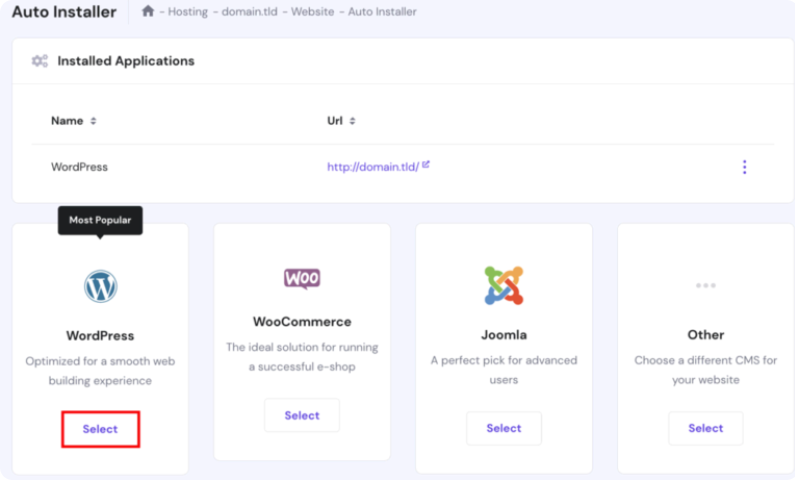
成功购买Hostinger WordPress主机后,都可以使用Hostinger自带的hPanel面板一键安装WordPress,在hPanel面板选择 WordPress处的“Select”即可。

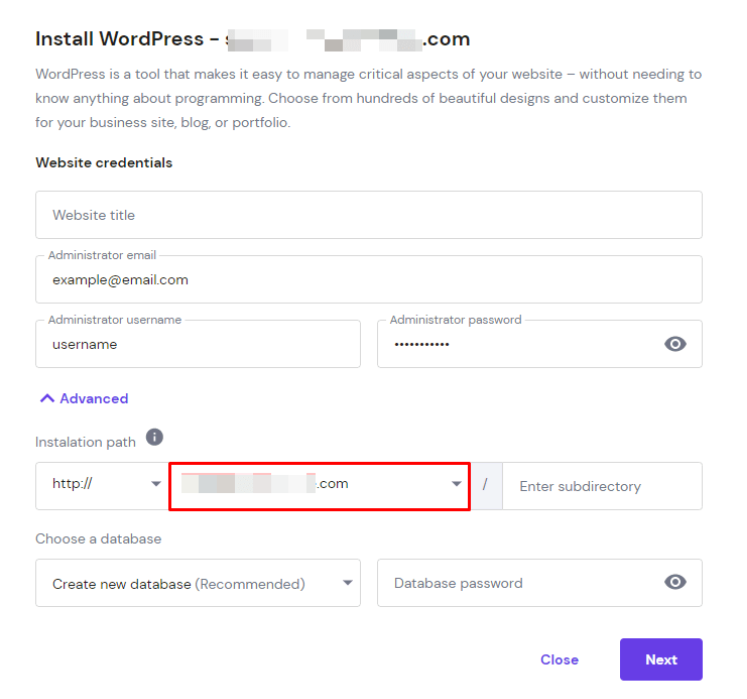
然后确认安装的WordPress站点所绑定的域名是否有误,以及输入hPanel面板为站点自动创建的数据库用户名和密码既可以了。
以VPS主机和服务器安装为例:
购买VPS主机和服务器后先安装宝塔或cPanel面板,然后通过面板上传WordPress程序。接下来以宝塔面板安装WordPress为例:
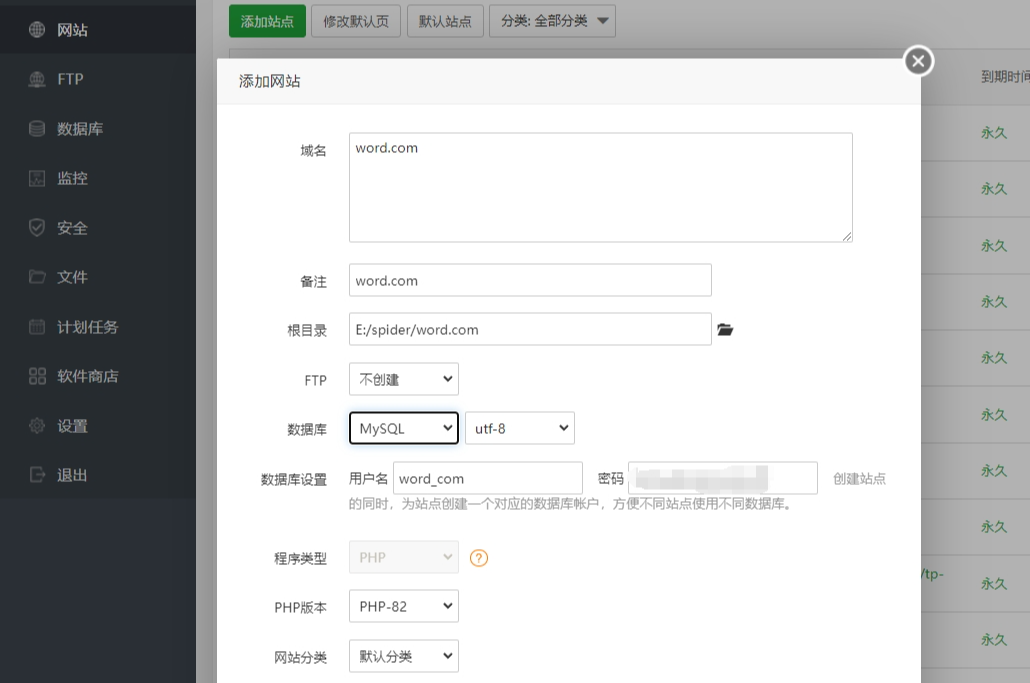
宝塔面板登录后,选择网站→添加网站。依次填写域名(填写带www和不带www的)、备注、根目录、FTP、数据库、数据库设置、程序类型、PHP版本、网站分类,填写后点击提交按钮。如下图:
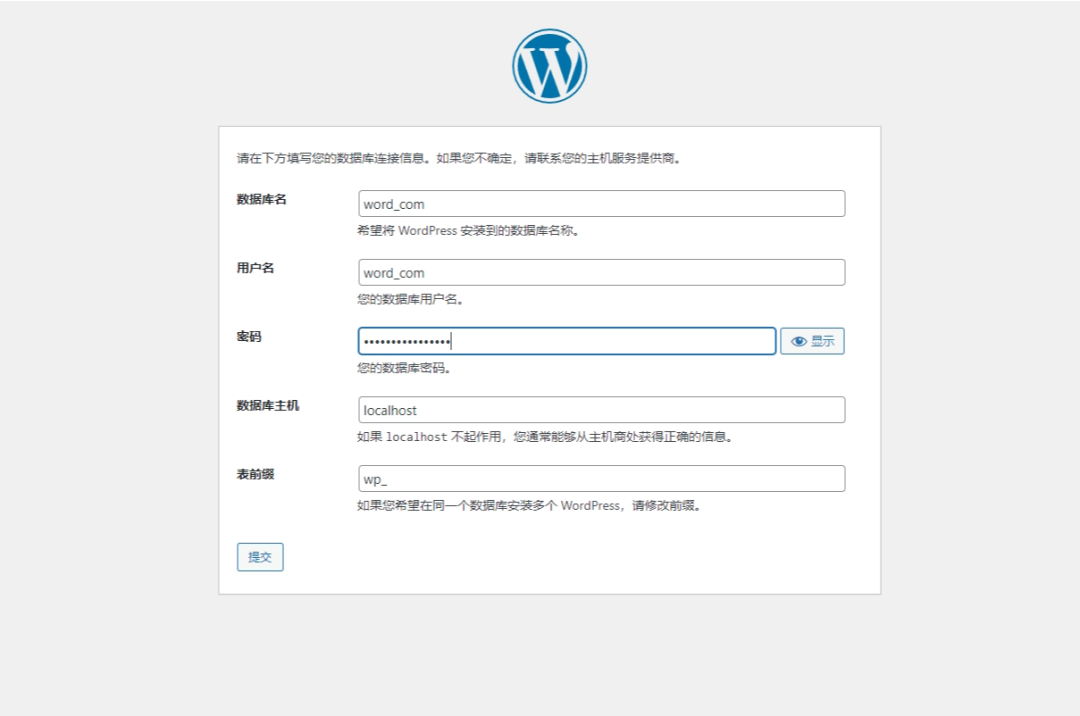
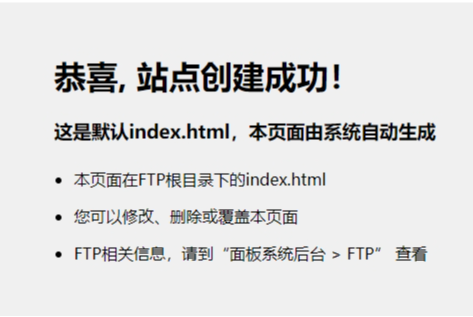 提交后会显示创建成功,从wordpress.org下载文件,将安装包上传,解压后将该文件夹剪切后粘贴到根目录。然后打开刚刚所添加网站地址,填写数据库连接信息,分别是数据库名→用户名→密码→数据库主机→表前缀,填写后点击提交,然后按步骤操作即可。
温馨提示:
1.建立网站时需要设置伪静态,否则会导致前端打开站点是404的情况。
2.宝塔面板同时支持后台一键安装,但是一键安装不是很推荐,因为它的更新频率不是很高,会出现安装的都是老版本WordPress情况。
免责声明:本文内容,图片来源于互联网及文摘转载整编而成,不代表本站观点,不承担相关法律责任。其著作权归其原作者所有。如发现本站有侵权/违法违规的内容,侵犯到您的权益,请联系站长,一经查实,本站将立刻处理。