

Claude Code Desktop 是 Anthropic 推出的桌面应用,Windows、Mac 都能用,集合聊天、协同、代码开发三大核心功能。
核心优势一览:
✅ 会话相互独立:每个会话数据、项目目录完全分开,多任务并行不串库,Git 版本也互不干扰
✅ 一站式代码流程:自带代码对比、PR 追踪、终端和编辑器,写代码、审代码全程不用跳转
✅ 实时页面预览:改完代码自动启服务,内置浏览器直接看效果,还能做点击、填表等交互测试
✅ 灵活权限控制:五档权限模式可选,按需设置编辑权限
✅ 多环境部署:本地、云端、SSH 远程服务器三种运行方式,按需切换
✅ 自由布局:所有功能面板可拖拽拼接,打造专属工作界面
下面是Claude Code Desktop使用过程中的效果图,还是挺炫酷的!


安装及配置
这里以Windows下的安装为例,带你无需登陆即可使用Claude Code Desktop。
-
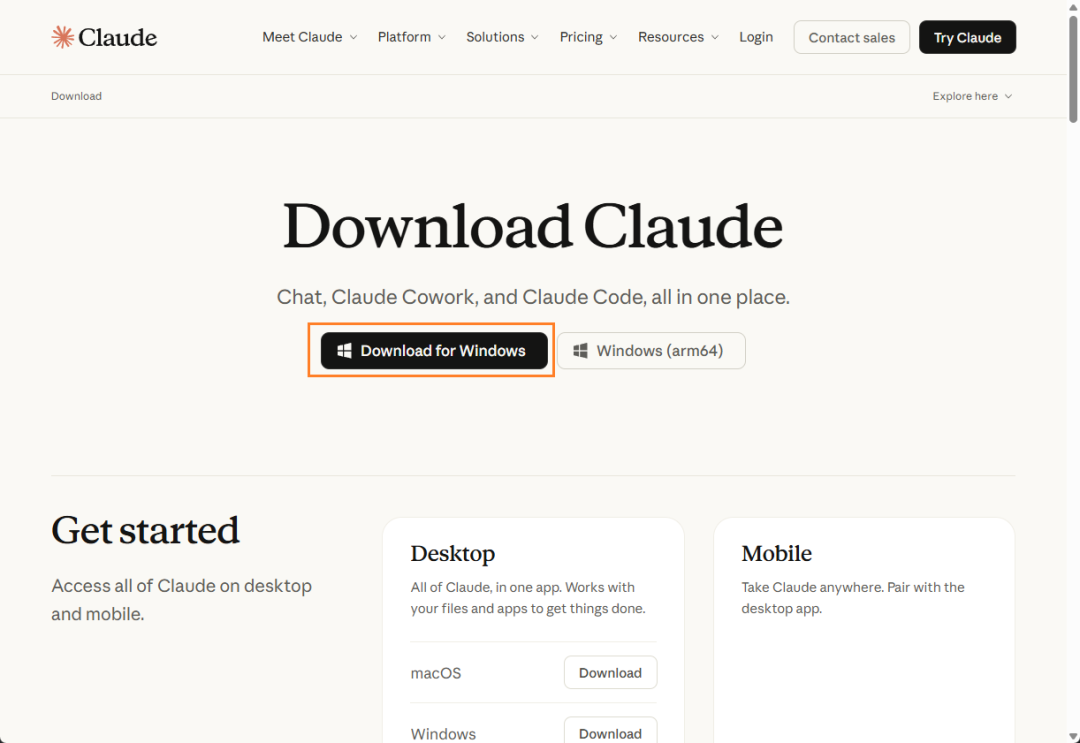
首先我们需要下载Claude Code Desktop的安装包,直接从官网下载即可,地址:https://claude.com/download
-
下载完成后双击exe文件安装,安装完成后可以从系统->应用中找到Claude应用,点击左上角设置->帮助->故障排除->开启开发者模式功能;

-
如果使用国内大模型的话,需要安装CC Switchv3.15.0以上版本来配置国内大模型,下载地址:https://ccswitch.io/

-
配置CC Switch设置开启路由总开关;

-
切换到右下角有电脑的Claude图标对应面板,添加模型并启用;

-
这里以DeepSeek为例,选好预设供应商后仅需填写API_KEY即可;

-
接下来我们需要打开Claude Code Desktop中设置->开发者->配置第三方接口功能;

-
由于我们在CC Switch中开启了本地路由,这里的网关信息会直接配置好;

-
然后点击右下角的应用在本地按钮即可开始使用,里面的模型都是我们在CC Switch中配置好的DeepSeek模型,随便发个消息测试下,有回复代表配置成功了。

使用
-
点击左下角的文件夹图标,可以绑定当前会话的工作目录;

-
点击右下角的模型名称,可以切换模型和推理强度;

-
点击左下角的模式名称,可以切换Claude Code的工作模式;

-
如果你想上传文件或者图片,可以点击左下角的加号;

-
点击左侧的自定义按钮,可以添加SKILL或者插件;

免责声明:本文内容,图片来源于互联网及文摘转载整编而成,不代表本站观点,不承担相关法律责任。其著作权归其原作者所有。如发现本站有侵权/违法违规的内容,侵犯到您的权益,请联系站长,一经查实,本站将立刻处理。